
Criar Ausência
Criar Ausência (Novo Período)
Configure as regras de redirecionamento de fila passo a passo.
Ao clicar em Novo período, você verá o formulário de cadastro. Siga os passos abaixo para configurá-lo corretamente.
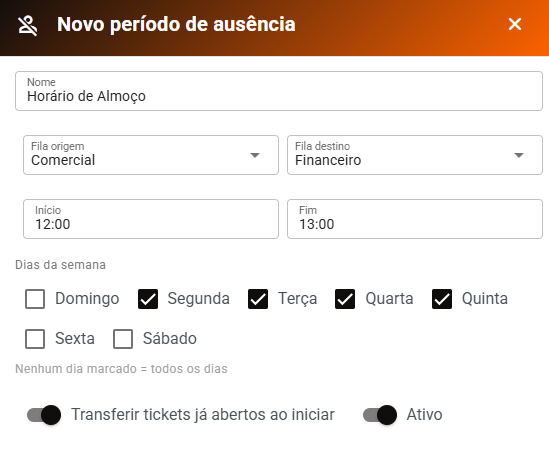
1. Nome da Ausência
Informe um nome para identificar facilmente a configuração. Use nomes que expliquem claramente o motivo da ausência (ex: Almoço da Equipe, Plantão Noturno, Finais de semana).
2. Fila Origem e Destino
- Fila Origem: É a fila que ficará temporariamente indisponível.
- Fila Destino: É a fila que receberá os atendimentos durante aquele período.
Exemplo: Se a Fila Origem é "Atendimento" e a Destino é "Plantão", durante o horário cadastrado, novos clientes que selecionarem "Atendimento" cairão direto na fila "Plantão".
3. Horário de Início e Fim
Informe o horário em que a ausência começa e o horário em que ela termina. Ex: 12:00 até 13:00.
4. Dias da Semana
Marque as caixinhas dos dias em que a ausência será ativada.
Regra de Ouro: Se você não marcar nenhuma caixinha de dia da semana, o sistema aplicará a ausência todos os dias.
5. Transferir tickets já abertos ao iniciar
Essa opção é muito importante e determina o que acontece com os tickets que já estavam abertos (em andamento ou pendentes) na Fila de Origem no momento exato em que a ausência começar (ex: às 12h em ponto).
- Desativada: A ausência afeta apenas os novos atendimentos. Quem já estava aberto na fila continuará lá.
- Ativada: Além dos novos, o sistema fará uma varredura nos tickets já abertos na fila e também os transferirá para a fila de destino.
- Útil quando a equipe vai sair inteira para o almoço e precisa "esvaziar" a fila, passando a bola para outra equipe.
6. Ativo
Deixe a chave ativada e clique em Salvar. A partir de agora, o sistema verificará automaticamente os horários e executará a ausência sem a necessidade de nenhuma intervenção manual!
Importante: Não esqueça de Salvar!
Se você fechar a janela sem salvar, o novo período de ausência não será criado.