
Mensagens Automáticas
Mensagens Automáticas
Configure mensagens de Saudação, Despedida e Transferência que serão enviadas sozinhas durante o atendimento.
As Mensagens Automáticas ajudam a padronizar a comunicação com os seus clientes e reduzem o trabalho repetitivo da equipe. Com elas, o sistema dispara textos sozinhos em momentos-chave da conversa.
📱 Selecionando o Canal
A primeira coisa que você precisa saber é que as mensagens são configuradas por canal.
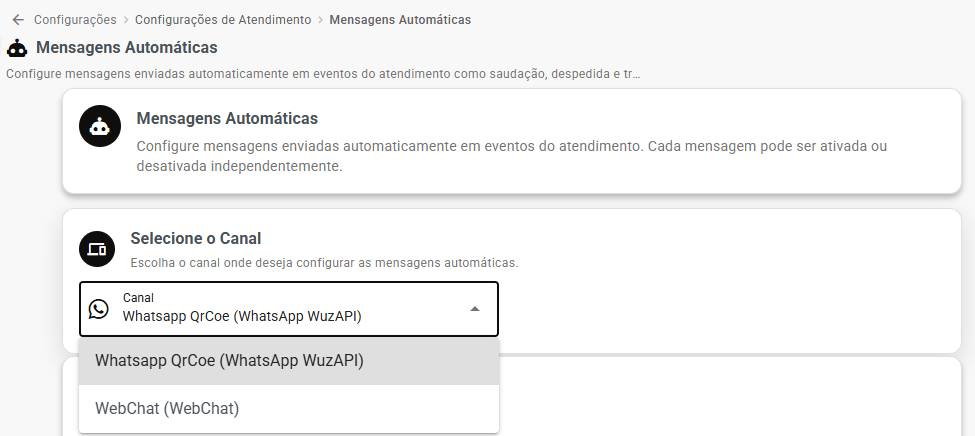
Na opção Canal (logo no topo da tela), selecione a conexão desejada (ex: WhatsApp Comercial).
Atenção ao Canal
Para que as mensagens automáticas funcionem, é obrigatório ter um canal compatível ativado e online no sistema. Se a sua empresa possui vários canais ou números diferentes, verifique sempre se você selecionou o canal correto antes de configurar e salvar.
Dica: Copiar para outros canais
Se você já configurou todas as mensagens para um canal e deseja aplicar os mesmos textos em outros, você não precisa refazer tudo! Basta utilizar o botão Copiar para outros canais. Isso economiza tempo e garante uma padronização perfeita.
💬 Tipos de Mensagens
Você tem três momentos cruciais onde o sistema pode interagir sozinho pelo atendente. Cada tipo pode ser ativado ou desativado individualmente.
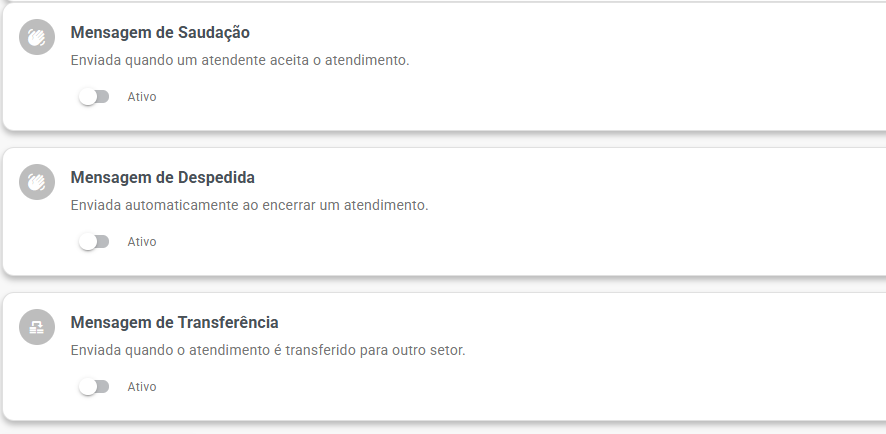
Mensagem de Saudação
Enviada automaticamente no momento em que um atendente aceita o atendimento.
Exemplo de uso: Informar ao cliente que alguém assumiu a conversa.
“Olá, meu nome é {{user}}, em que posso ajudar?”
Mensagem de Despedida
Enviada automaticamente quando o atendimento é encerrado.
Exemplo de uso: Agradecer o contato e enviar o protocolo.
“Agradecemos o seu contato, {{firstName}}! Seu protocolo de atendimento foi {{protocol}}.”
Mensagem de Transferência
Enviada automaticamente quando o atendimento é transferido para outra fila ou atendente.
Exemplo de uso: Avisar o cliente que ele não foi abandonado.
“Olá {{firstName}}, aguarde um instante, estou transferindo você para o setor responsável.”
🛠️ Variáveis Disponíveis
Para tornar as mensagens mais humanas e personalizadas, o sistema substitui automaticamente palavras-chave (variáveis) pelas informações reais do cliente ou do atendimento.
Para usar, basta digitar exatamente como na tabela abaixo dentro do texto da sua mensagem:
| Variável | O que o cliente vai receber |
|---|---|
{{name}} | Nome completo do contato (ex: João Silva) |
{{firstName}} | Apenas o primeiro nome do contato (ex: João) |
{{user}} | O nome do atendente que assumiu a conversa (ex: Maria) |
{{protocol}} | O número de protocolo único do atendimento (ex: 123456789) |
Dica de Ouro
Antes de ativar uma mensagem automática para toda a equipe, faça um teste enviando uma mensagem para o canal configurado e veja se o texto ficou amigável e se as variáveis estão funcionando!
Importante: Não esqueça de Salvar!
Seja para alterar um texto ou apenas para Ligar/Desligar a chavinha de "Ativo", lembre-se sempre de rolar a tela e clicar em Salvar para aplicar as mudanças.