
Whatsapp, Instagram, facebook, TikTok e Webchat via NotificaMe
Hub NotificaMe
Conecte WhatsApp, Instagram, Facebook, TikTok e Webchat via integração oficial NotificaMe.
Canais Homologados
O nosso sistema é homologado oficialmente para operar com máxima estabilidade nos seguintes canais:
TikTok
WebChat
Outros canais até podem funcionar pela plataforma do HUB, mas não são homologados pelo NextChat, portanto não garantimos o funcionamento total de seus recursos.
👉 Se quiser mais detalhes técnicos sobre cada canal, consulte a Documentação Oficial da NotificaMe.
Passo a Passo de Integração
1 Crie sua conta no Hub
Acesse o portal de cadastro parceiro: hub.nextchat.com.br
Bônus Especial: Utilize o cupom nextchat no momento do cadastro para garantir desconto exclusivo.
2 Acesse e escolha o Canal
Após o cadastro concluído, acesse o painel principal do Hub: hub.notificame.com.br . Navegue até a seção de conexões e cadastre o canal de rede social que deseja utilizar.
3 Copie o Token do Hub
No painel do NotificaMe, observe o canto superior (ao lado do nome da sua conta). Localize a chave Account: e copie esse código. Você precisará dele para autenticar o NextChat.

4 Cadastre o Token no NextChat
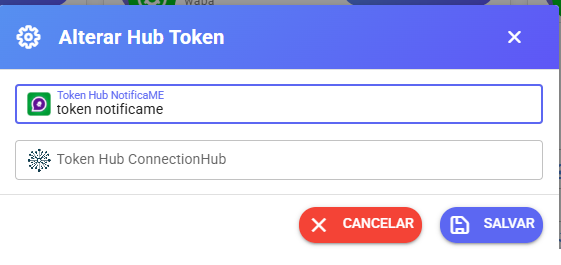
Retorne ao painel do NextChat e vá em: Configurações → Canais-API → Token Hub.
Cole o token que você copiou no passo anterior dentro do campo NotificaME e clique em Salvar.
Atenção ao Erro Comum
Se você configurar o token errado (ex: colocar um token de canal ao invés do token da conta inteira), o sistema exibirá o erro:
Token do HUB inválido. O token deve pertencer à conta, não ao canal.
5 Adicione o Canal
Agora basta clicar em Adicionar Canal na tela de canais do NextChat e, na hora de escolher o provedor de integração, selecione a opção Hub NotificaMe.
Observações Importantes (Meta)
- 🔐 O token é da conta, não de um canal específico.
- 🚫 Não é possível iniciar conversas ativamente pelo Hub.
- 👤 A interação só pode começar após o cliente enviar a primeira mensagem.
- ⏰ Você tem 24 horas para responder a mensagem do cliente.
- ❌ Se passar de 24 horas sem resposta, a janela de conversa é bloqueada/fechada pela própria Meta.
Pronto! Conexão Estabelecida
Se você seguiu todos os passos, o canal estará conectado e as mensagens começarão a aparecer na sua caixa de entrada do NextChat. Se algo não funcionar, verifique se o canal escolhido lá dentro do Hub era o correto.