Dashboard de SLA
Relatórios → Atendimento → Dashboard de SLA
Dashboard de SLA
O Dashboard de SLA ajuda você a acompanhar os tempos do seu atendimento: quanto tempo a equipe leva para dar a primeira resposta e quanto tempo leva para resolver cada atendimento — e se esses tempos estão dentro das metas que você definiu.
💡 O que é SLA? É a sigla (em inglês) para o acordo de nível de serviço: uma promessa de prazo. Ex.: "todo atendimento recebe a primeira resposta em até 5 minutos" e "todo atendimento é resolvido em até 2 horas". O dashboard mostra se a equipe está cumprindo essa promessa — sem precisar de nada técnico para entender.
📍 Onde encontrar
São dois lugares que trabalham juntos:
- Metas: menu Configurações de Atendimento → Configurações de SLA
- Acompanhamento: menu Relatórios → seção Atendimento → "Dashboard de SLA" — é onde você vê os resultados.
🎯 Metas de atendimento (como configurar)
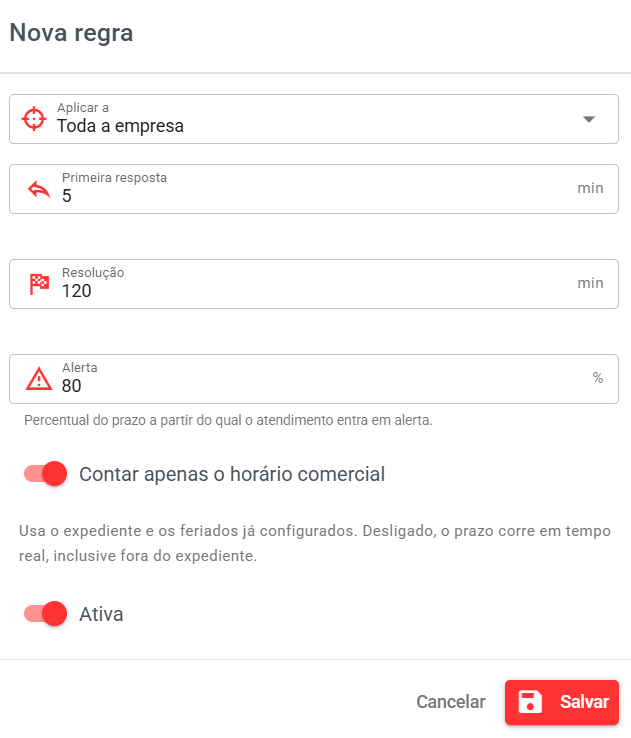
Na seção "Metas de SLA", clique em "Nova regra" e preencha:
| Campo | O que é |
|---|---|
| Aplicar a | Para quem vale a regra: "Toda a empresa", "Uma fila" ou "Um canal". Ao escolher fila ou canal, aparece a lista para selecionar |
| Primeira resposta | Prazo máximo (em minutos) para alguém responder o cliente pela primeira vez |
| Resolução | Prazo máximo (em minutos) para resolver o atendimento |
| Alerta | Percentual do prazo a partir do qual o atendimento entra "Em alerta" (ex.: 80 = quando o atendimento já consumiu 80% do prazo e continua aberto) |
| Contar apenas o horário comercial | Ligado: o prazo só corre no expediente e feriados já configurados no sistema (a noite e o fim de semana não contam). Desligado: o prazo corre em tempo real, 24 horas por dia |
| Ativa | Liga/desliga a regra |
- Acesse Configurações de Atendimento → Configurações de SLA.
- Clique em "Nova regra".
- Escolha a quem vale, defina os prazos e o alerta, e decida se conta só o horário comercial.
- Clique em Salvar (a tela confirma: "Meta salva").
Como várias regras se combinam
Você pode criar quantas regras quiser. Quando mais de uma serve para o mesmo atendimento, a mais específica prevalece: primeiro a regra da fila, depois a do canal, e por fim a geral da empresa.
⚠️ Atenção: atendimentos abertos antes do cadastro de uma regra não recebem prazo — as metas valem para os atendimentos que abrirem a partir daí. No relatório, esses aparecem como "Sem meta definida" (fora dos percentuais, sem contar como atraso).
📊 O relatório: como acompanhar
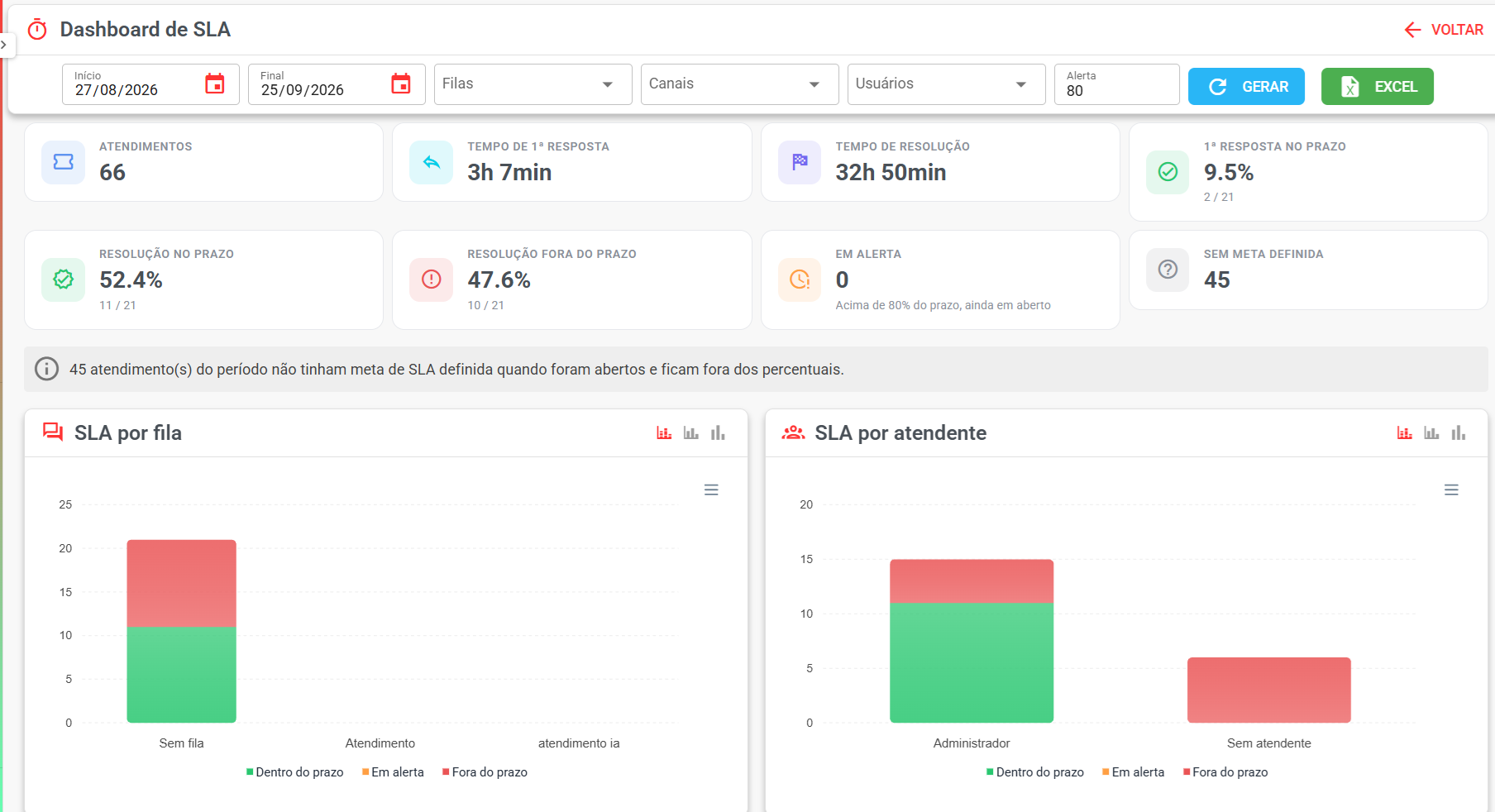
Abra Relatórios → Atendimento → Dashboard de SLA, escolha o período e os filtros (filas, canais, usuários e o percentual de alerta) e clique em Gerar/Excel para atualizar ou exportar para Excel.
Cartões de resumo (topo da tela)
| Indicador | O que mostra |
|---|---|
| Atendimentos | Quantos atendimentos entram no período |
| Tempo de 1ª resposta | Tempo médio que a equipe levou para responder pela primeira vez |
| Tempo de resolução | Tempo médio para resolver os atendimentos |
| 1ª resposta no prazo | Percentual dentro da meta de primeira resposta (e, embaixo, "X de Y" atendimentos) |
| Resolução no prazo | Percentual resolvido dentro da meta (e "X de Y") |
| Resolução fora do prazo | Percentual que estourou a meta de resolução |
| Em alerta | Atendimentos ainda abertos que passaram do percentual de alerta — a chance de dar tempo está acabando |
| Sem meta definida | Atendimentos do período que não tinham meta quando abriram (aviso, não atraso) |
As três situações de um atendimento
- 🟢 Dentro do prazo — cumpriram a meta.
- 🟠 Em alerta — passou do percentual de alerta e continua aberto.
- 🔴 Fora do prazo — a meta foi estourada.
Gráficos e detalhamento
- SLA por fila, SLA por atendente e SLA por canal — barras empilhadas (dentro / em alerta / fora) mostrando onde o atendimento cumpre ou não as metas.
- Evolução do SLA — linha com o percentual diário no prazo, para ver se o time está melhorando ao longo do mês.
- Detalhamento por atendente — tabela com total, tempo médio de 1ª resposta, tempo médio de resolução, quantos dentro/fora e o % no prazo de cada pessoa.
💡 Como ler na prática: comece pelo card "Resolução fora do prazo" — se estiver alto, olhe o gráfico por fila para achar o setor mais sobrecarregado e a tabela por atendente para apoiar quem precisa. O card "Em alerta" é o seu radar do dia: quem está ali ainda dá tempo de atender dentro da meta.
⚠️ Detalhes do cálculo: o atendimento é contado para o responsável atual (nem sempre quem deu a primeira resposta) e atendimentos de grupos não entram no cálculo.
💡 Dica de uso: defina metas realistas primeiro (observe os tempos médios atuais), ative "Contar apenas o horário comercial" quando a equipe não atende fora do expediente, e acompanhe a Evolução do SLA semanalmente em vez de todos os dias — tendência vale mais que número isolado.