
Editar Usuário
Editar Usuário
Como alterar os dados cadastrais e atualizar a senha da sua equipe.
Onde encontrar no sistemaCadastros ➔ Usuários
Clique no ícone de lápis (editar) na linha do usuário que deseja modificar.
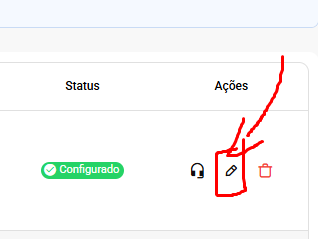
✏️ Alterando Dados
Nesta tela você tem acesso a todos os campos do usuário. Veja o que cada um significa:
- Foto de Perfil: Adicione, troque ou remova a imagem de identificação.
- Nome e E-mail: Atualize os dados de identificação e o e-mail de login.
- Senha: Permite definir uma nova senha (mínimo de 6 caracteres, com maiúscula, minúscula e número).
- Perfil: Altere o nível de permissão (Administrador, Supervisor Geral, Supervisor de Fila ou Usuário).
- Ignorar carteira: Quando ativado, o usuário poderá visualizar todos os contatos mesmo que a carteira de clientes esteja ativa. Normalmente utilizado para supervisores e gestores.
- Bloquear Múltiplos Logins: Impede o acesso simultâneo em mais de um dispositivo.
- Opções Avançadas: Configure o Ramal SIP e os Botões Coringa na segunda aba.
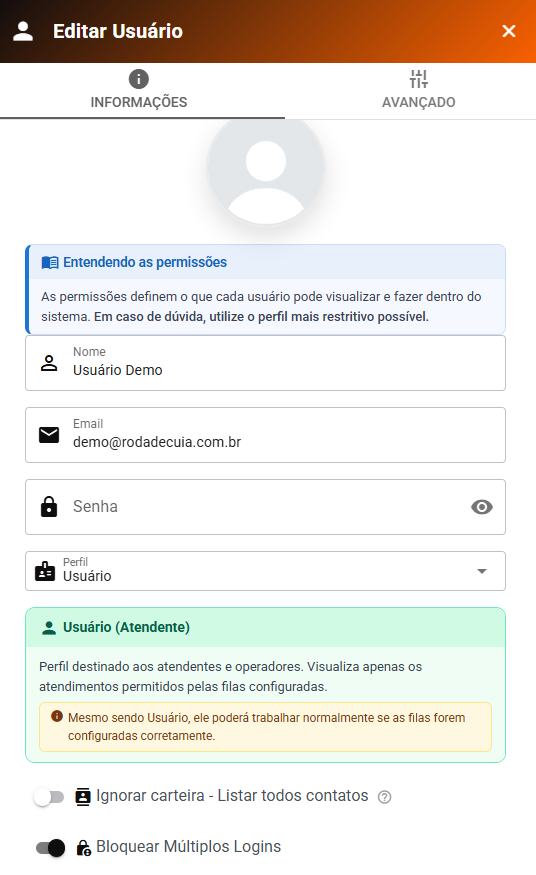
Atenção com a senha: A senha só é obrigatória durante o cadastro inicial. Ao editar, se você deixar o campo de senha vazio, a senha atual será mantida.
Regras Importantes
- Um Supervisor Geral não tem permissão para cadastrar ou editar usuários com perfil Administrador.
- O sistema impede que o último administrador da empresa tenha o seu perfil rebaixado ou seja excluído, garantindo que o sistema não fique sem um gestor.
Atualização do sistema
Depois de editar os dados de um usuário (como alteração de e-mail ou perfil), ele precisará sair e entrar novamente no sistema para carregar as novas informações.